Google 推出的人工智慧筆記工具 NotebookLM 絕對是目前最強大的研究與學習助理之一。它能夠快速閱讀您上傳的 PDF、PPT 或是文本,並給出精準的回答。然而,許多深度使用者在匯入大量文獻時,經常會遇到一個令人頭痛的警告畫面:「字數超過限制」。
NotebookLM 目前的單一來源字數上限是 500,000 字。如果您的論文、研究報告或整本書籍超過了這個數字,該怎麼辦?本文將教您如何透過免費、免安裝的線上工具,輕鬆突破這個限制!
為什麼會有 50 萬字的限制?
NotebookLM 的運作原理是將您的文件轉化為 AI 可以理解的 Context(上下文)。為了保證 AI 回答的準確性、反應速度以及運算資源的合理分配,Google 設定了 50 萬字(包含中英文與標點符號)的上限。
雖然 50 萬字聽起來很多,但如果您上傳的是好幾百頁的 PDF 論文集,或是包含大量程式碼與數據的商業報告,往往很容易就會觸發這個天花板。
常見的錯誤解決方法
許多人遇到限制時,會嘗試用以下土法煉鋼的方式處理,但往往適得其反:
- ❌ 手動複製貼上:非常耗時,且在龐大的文字海中,極容易不小心切斷重要的段落或章節。
- ❌ 使用傳統 PDF 分割工具:雖然能硬生生把 PDF 切成兩半,但常常會導致排版錯亂,或是讓 NotebookLM 解析出來的文字變成無法閱讀的亂碼。
完美解決方案:使用 TitheRich 字數限制解除器
為了填補這個工作流程的缺口,我們開發了一款完全免費的 NotebookLM 字數限制解除器。這是一個可以直接在您的瀏覽器上運作的安全工具,所有的運算都在您的電腦端完成,絕對不會將您的機密文件上傳到任何外部伺服器。
步驟教學:如何智慧分割超大檔案?
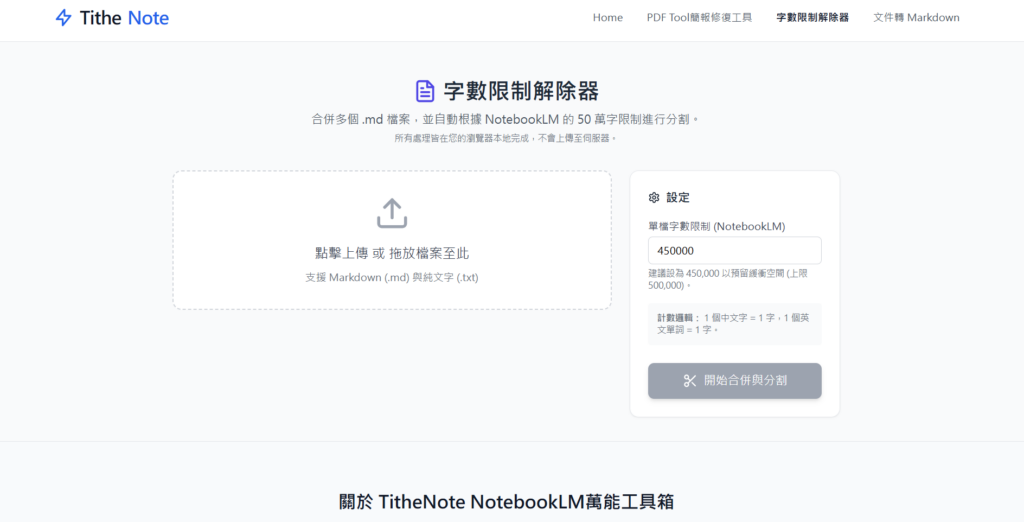
請先前往 TitheRich NotebookLM 萬能工具箱,開啟 字數限制解除器 網頁,接著跟著以下步驟操作:
步驟 1:準備您的檔案
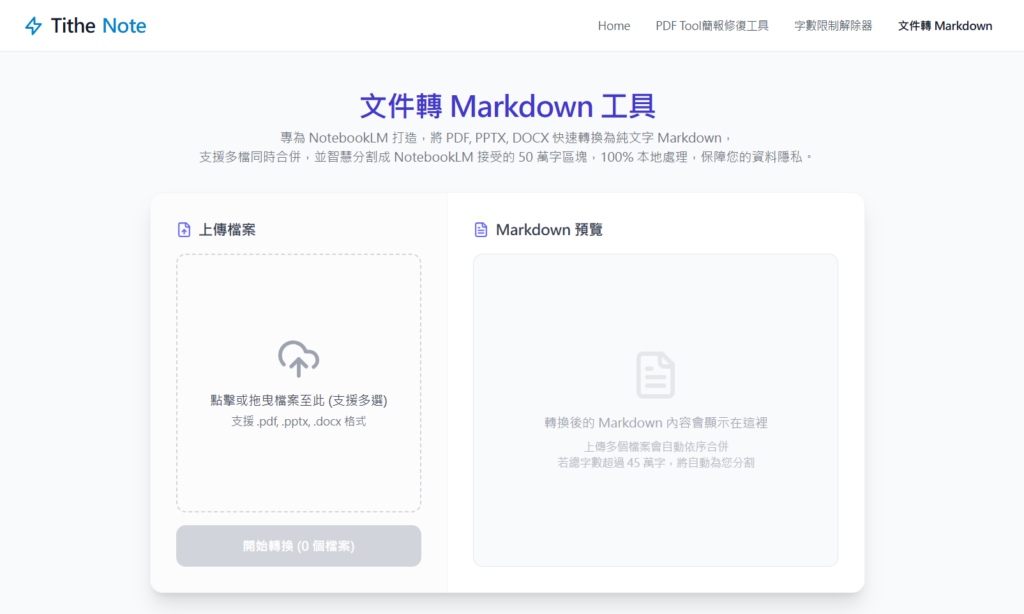
請先將您的文件準備為 Markdown (.md) 或純文字 (.txt) 格式。 💡 提示:如果您手邊只有 PDF 或 PPTX 檔案,建議先使用我們的 文件轉 Markdown 工具進行乾淨的文字萃取。
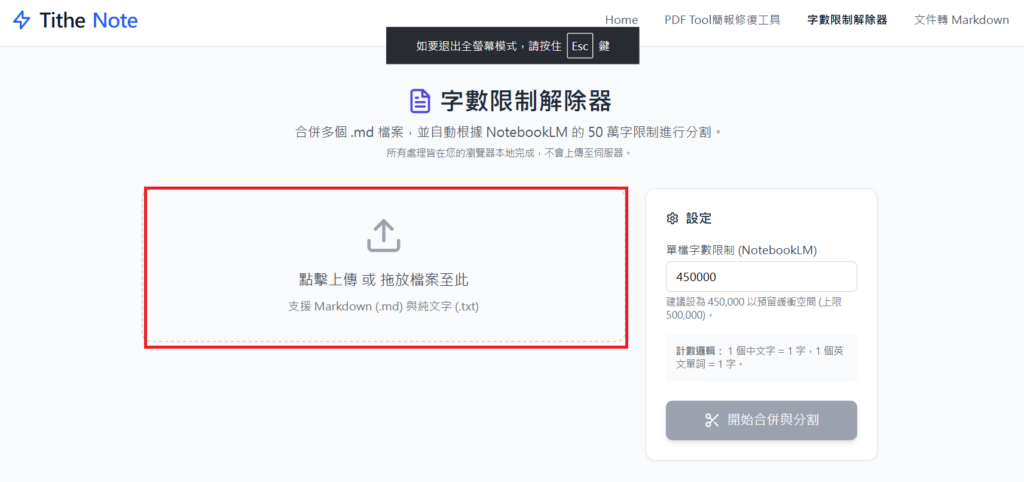
步驟 2:開啟工具並拖放檔案
將所有需要合併或分割的文件,直接拖放到網頁左側的上傳區。您可以在列表中自由調整檔案的先後順序。
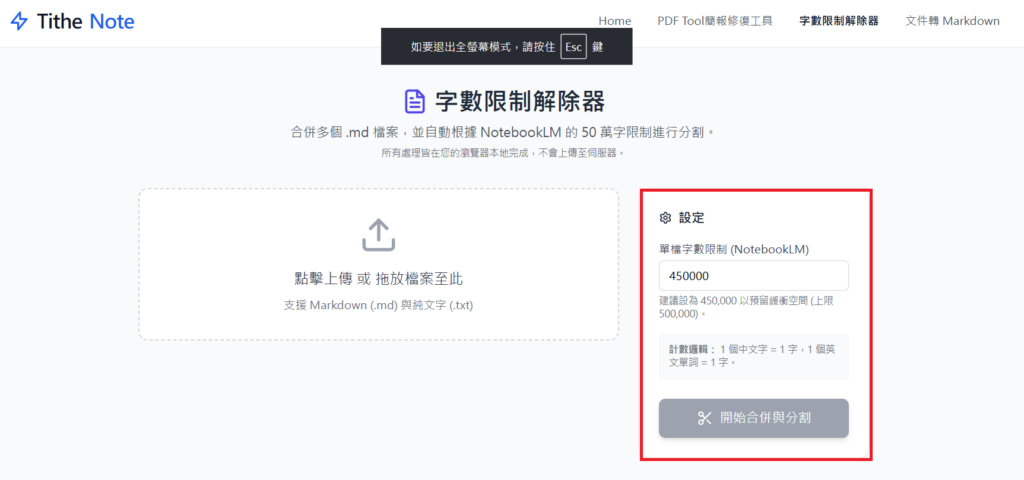
步驟 3:設定字數緩衝與處理
在右側的設定面板中,系統預設會以 450,000 字 作為分割基準(為 NotebookLM 預留 5 萬字的安全緩衝空間,避免算字元差異導致的報錯)。確認無誤後,點擊 「開始合併與分割」。
步驟 4:一鍵打包下載
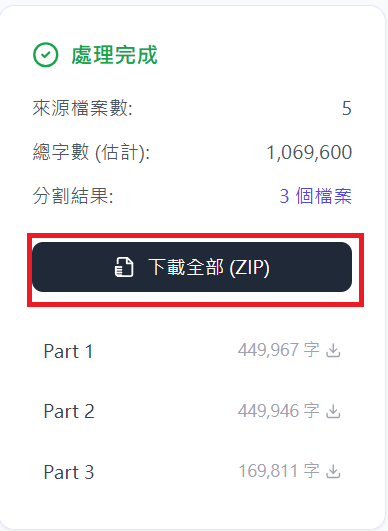
系統會自動計算字數,並在不切斷段落的原則下,將您的超大文件完美分割成數個符合 NotebookLM 限制的檔案。處理完成後,點擊 「下載全部 (ZIP)」。 解壓縮後,您就能直接將這些檔案一口氣餵給 NotebookLM 啦!
結語與更多實用工具
善用對的工具,可以讓 AI 真正成為提高生產力的助力,而不是增加排版與轉檔的煩惱。
有了 TitheRich 字數限制解除器,您再也不用為了 NotebookLM 的容量限制而頭痛。除了字數分割,TitheRich NotebookLM 萬能工具箱還提供了其他強大的實用功能:
無論您是研究生、數據分析師還是知識工作者,都歡迎將我們的網站加入書籤,讓您的 AI 研究流程更加順暢無阻!