Google NotebookLM 是目前最強大的 AI 筆記與文獻分析工具之一,許多學生和知識工作者會利用它來統整龐大資料,甚至生成簡報大綱與圖文內容。然而,當你開心地將 NotebookLM 的成果匯出成 PDF 簡報時,常常會遇到一個令人頭痛的問題:頁面上帶有官方的浮水印或 Logo,在正式報告或商業提案時顯得不夠專業。
如果你也遇到了這個困擾,並且想把這些 PDF 轉成可以編輯的 PowerPoint (PPTX) 檔案,這篇文章將為你提供一個完全免費、免安裝、且極度注重隱私的完美解決方案!
為什麼需要移除 NotebookLM 的浮水印?
- 專業度考量:在學術報告或職場提案中,乾淨無干擾的簡報版面能讓聽眾更專注於你的內容本身。
- 二次編輯需求:NotebookLM 通常只提供 PDF 或純文字匯出,如果你想要在 PowerPoint 中加上動畫、調整排版,直接使用帶有浮水印的 PDF 會非常難以修改。
為了解決這個痛點,我們開發了 TitheRich 簡報修復與浮水印移除工具。它內建了智慧「魔術橡皮擦」,並支援直接打包成 PPTX!
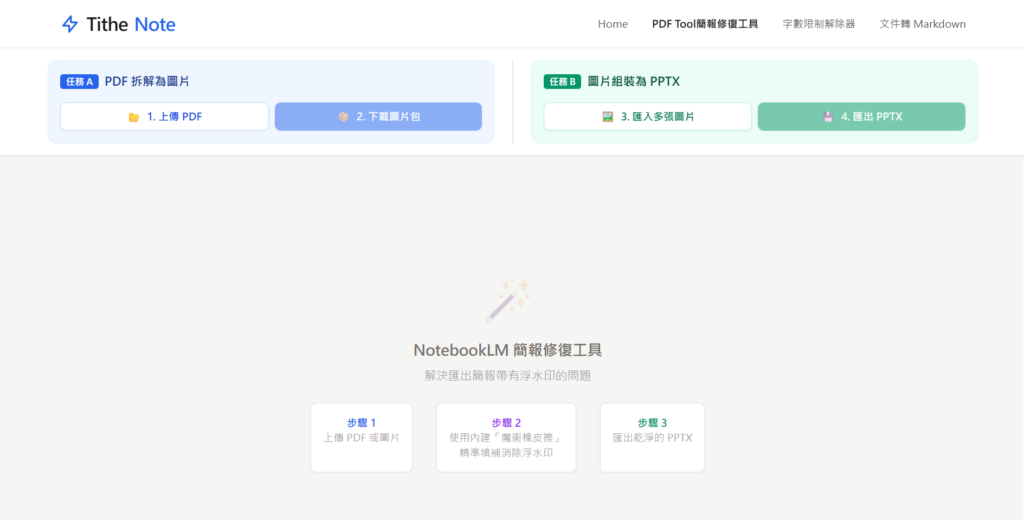
3 步驟教學:如何輕鬆移除簡報浮水印並匯出 PPTX
請先開啟 TitheRich 簡報修復工具 網頁,接著跟著以下 3 個簡單的步驟操作:
步驟 1:匯出 PDF 並上傳至工具
首先,將你在 NotebookLM 生成的簡報或資料匯出為 PDF 檔案。 進入 TitheRich 工具頁面後,點擊左側 任務 A 的 「📂 1. 上傳 PDF」 按鈕。系統會自動在你的瀏覽器中將 PDF 拆解成一張張高畫質的簡報圖片,並顯示在下方的「預覽工作區」。

步驟 2:啟動「魔術橡皮擦」塗抹浮水印
在預覽工作區中,找到帶有浮水印的那幾張投影片,點擊每張投影片右上角的 「🪄 移除浮水印」 按鈕。
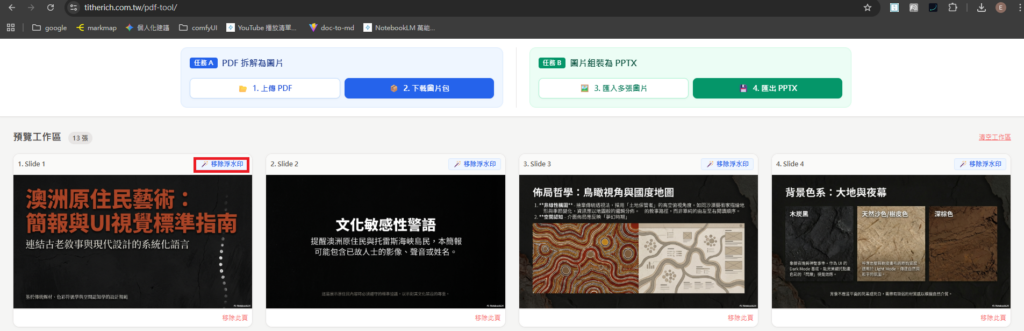
這時會跳出全螢幕的編輯器:
- 調整筆刷大小:在上方工具列可以依照浮水印的大小調整筆刷。
- 塗抹浮水印:按住滑鼠左鍵,將不想要的 Google Logo 或 NotebookLM 浮水印標記起來(呈現紅色半透明狀)。
- 開始消除:點擊右上角的 「✨ 開始消除」,工具會使用內建的智慧演算法,自動偵測背景顏色並填補,讓浮水印瞬間消失!
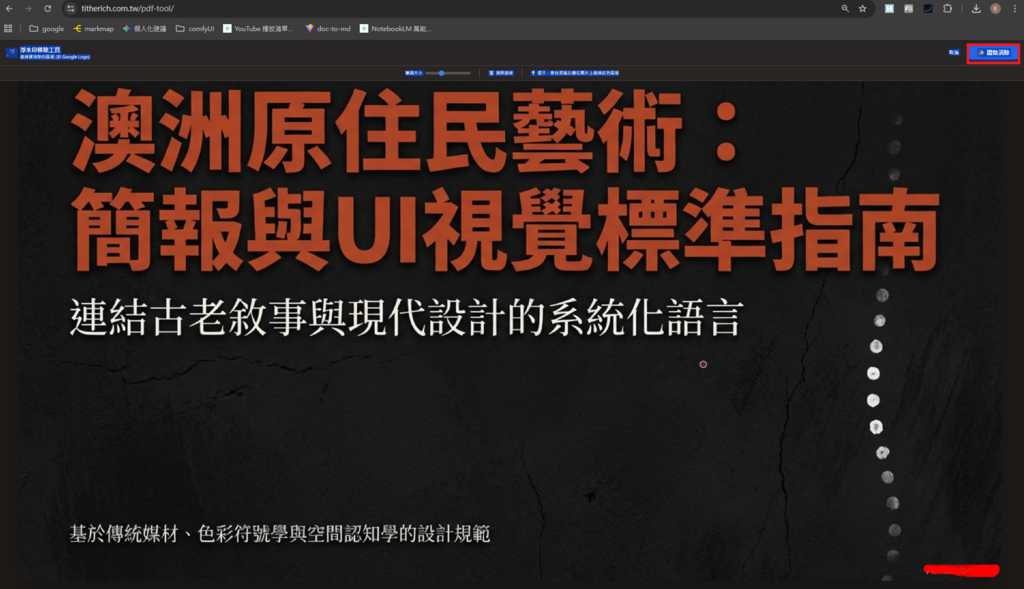
步驟 3:一鍵匯出乾淨的 PPTX 簡報
當你把所有不需要的浮水印都清除乾淨後,回到主畫面。 你只需要點擊右側 任務 B 的 「💾 4. 匯出 PPTX」 按鈕。系統就會在幾秒鐘內,把這些乾淨、無浮水印的圖片自動組裝成標準的 16:9 PowerPoint (PPTX) 簡報檔,直接下載到你的電腦中!
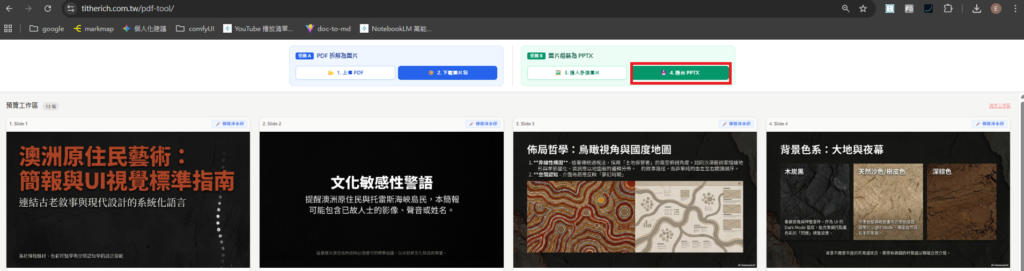
如果你只是需要乾淨的圖片,也可以點擊「📦 2. 下載圖片包」來取得去背後的 ZIP 壓縮檔。

為什麼推薦 TitheRich 簡報修復工具?
市面上有許多 PDF 轉 PPT 或去浮水印的工具,為什麼你應該選擇 TitheRich?
- 🛡️ 100% 隱私安全,資料不上傳:這是我們最大的優勢!所有的 PDF 解析、浮水印運算與 PPTX 打包,全部都在你電腦的瀏覽器中完成。你的私密研究資料、商業機密絕對不會上傳到我們的伺服器,真正做到 0 風險。
- 🆓 完全免費,無次數限制:免登入、免註冊,隨開即用。不用擔心轉檔轉到一半被要求付費解鎖。
- ⚡ 專為 NotebookLM 工作流打造:整合了「拆解 PDF」 $\rightarrow$ 「AI 演算法修圖」 $\rightarrow$ 「組裝 PPTX」的完整流程,省去你在不同軟體間切換的麻煩。
總結與更多 NotebookLM 實用工具
有了這款強大的免費工具,你再也不用為了 NotebookLM 匯出的浮水印而煩惱,可以輕鬆產出專業、乾淨的簡報檔。
👉 立即免費體驗:TitheRich 簡報修復工具
除了簡報修復,如果你在使用 NotebookLM 時遇到**「超過 50 萬字無法上傳」的限制,或是想把「超大 PDF 轉成純文字 Markdown」**來餵給 AI,歡迎參考我們為您準備的其他兩款神兵利器:
讓 TitheRich NotebookLM萬能工具箱,成為你釋放 AI 知識生產力的最強後盾!